“应用程序并行配置不正确”错误通常由Windows Modules Installer服务异常或系统运行库缺失导致,可通过以下步骤解决:
1. 检查并启用Windows Modules Installer服务
该服务负责安装、修改和删除Windows组件及更新。若服务被禁用,会导致并行配置错误。
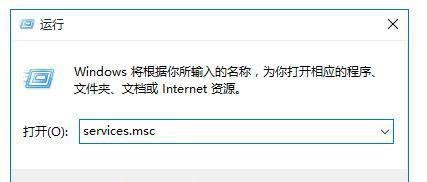
按 Win+R 打开运行窗口,输入 services.msc 回车,打开“服务(本地)”窗口。
在服务列表中找到 Windows Modules Installer,右键选择“属性”。
检查“启动类型”是否为 手动 或 自动,若为“禁用”则改为“手动”,点击“应用”后重启计算机。
重启后尝试重新运行应用程序,观察问题是否解决。
2. 安装或修复Microsoft Visual C++运行库
若服务启用后问题仍存在,可能是系统缺少必要的C++运行库(如VC2005、VC2008、VC2010、VC2012等)。
访问微软官方下载页面或可信软件源,搜索对应版本的 Microsoft Visual C++ Redistributable 安装包(如x86和x64版本)。
下载并安装所有缺失的运行库版本,完成后重启计算机。
若已安装运行库但问题依旧,可尝试通过控制面板的“程序和功能”卸载现有运行库,重新安装最新版本。
3. 使用sxstrace.exe工具诊断(可选)
若需进一步定位问题,可通过命令行工具 sxstrace.exe 生成日志分析并行配置错误的具体原因。
以管理员身份打开命令提示符(CMD),输入 sxstrace.exe Trace -logfile:SxsTrace.etl 回车,启动跟踪。
尝试运行报错的应用程序,待错误出现后返回CMD,按 Ctrl+C 停止跟踪。
输入 sxstrace.exe Parse -logfile:SxsTrace.etl 解析日志,根据输出信息修复对应组件(如更新.NET Framework或DirectX)。
总结:优先通过启用服务或安装运行库解决问题,sxstrace.exe适用于深入排查复杂场景。完成操作后务必重启系统以确保配置生效。