Win10系统下使用Administrator账户登录的方法需根据系统版本区分处理:
一、专业版系统操作步骤
1、通过“本地用户和组”启用账户
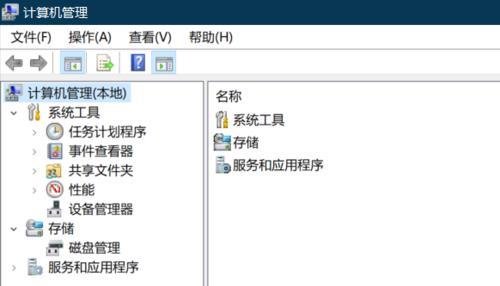
右键点击“此电脑”选择“管理”,进入“计算机管理”界面后,依次展开“系统工具”→“本地用户和组”→“用户”。
2、解除账户禁用状态
在用户列表中找到Administrator账户,右键选择“属性”,取消勾选“账户已禁用”选项,点击“确定”保存。
3、注销并重新登录
注销当前用户后,在登录界面选择Administrator账户,输入密码(若未设置密码则直接登录)即可进入系统。
关键提示:此方法仅适用于Win10专业版、企业版或教育版,家庭版系统无“本地用户和组”功能。
二、家庭版系统操作步骤
1、创建新管理员账户
进入“设置”→“账户”→“家庭和其他用户”,点击“将其他人添加到这台电脑”,按提示新建本地账户。
2、提升账户权限
通过任务栏搜索或设置界面找到控制面板,进入“用户账户”→“管理其他账户”,选择新建的账户,点击“更改账户类型”。
3、修改为管理员权限
在账户类型中选择“管理员”,点击“更改账户类型”完成设置。注销后使用新账户登录,即可获得管理员权限。
替代方案:若需直接使用Administrator账户,可通过命令提示符启用。以管理员身份运行CMD,输入net user administrator /active:yes命令激活隐藏账户,重启后登录界面将显示Administrator选项。
三、注意事项
1、家庭版用户若需频繁使用Administrator权限,建议升级至专业版或通过组策略编辑器(需手动启用)调整设置。
2、启用Administrator账户可能存在安全风险,建议仅在必要时使用,并设置强密码。
3、若系统提示“拒绝访问”,需检查当前账户是否已具备管理员权限,或通过安全模式登录进行操作。