在Photoshop CS2.0中为人物添加影子效果,可按照以下步骤操作:
第一步:选定人物
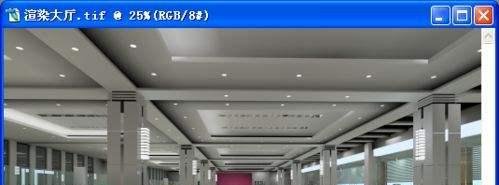
打开Photoshop CS2.0软件,同时打开需要编辑的图片。
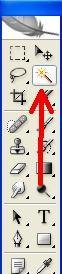
选择工具栏中的魔棒工具。
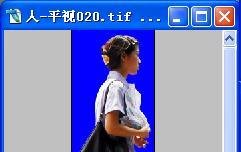
点击图片中的蓝色区域(或其他背景色区域,根据实际图片情况选择)。
右键点击选中的蓝色区域,在弹出的菜单中选择“反向”,此时人物就被选定了。
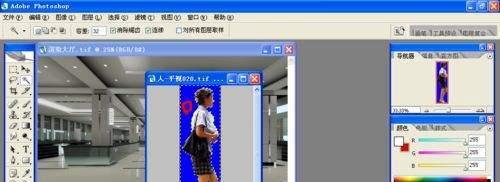
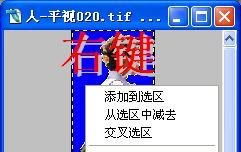
将选定的人物拖拽到所需的场景图片中。
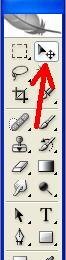
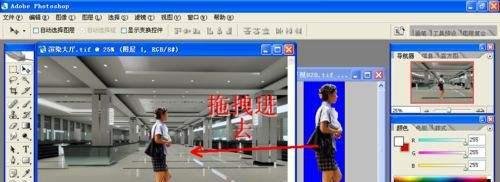
第二步:缩放调整
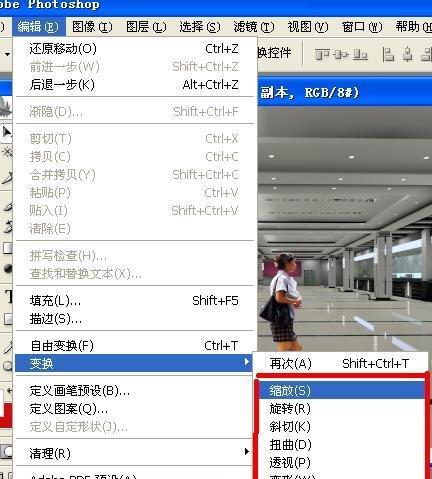
根据场景需求,对人物进行缩放调整,使其在场景中的大小比例合适。
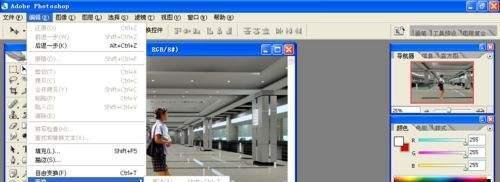
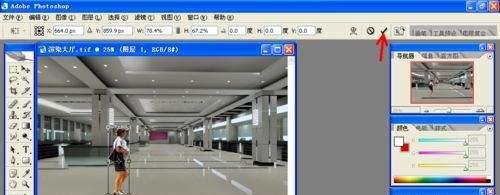
第三步:制作影子
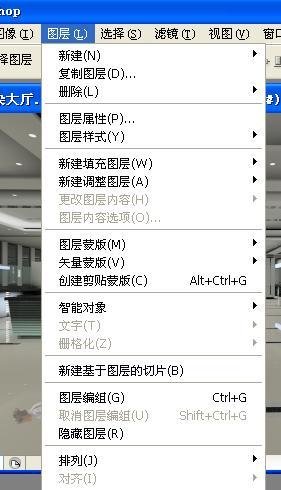
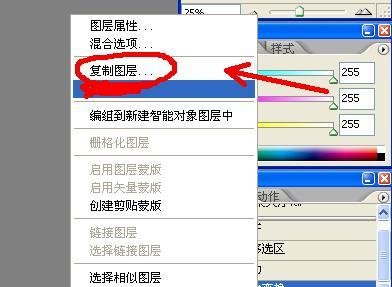
复制图层:在图层面板中,右键点击人物所在图层,选择“复制图层”,得到一个与人物相同的图层副本。
调整形状:将复制出的图层拖动到合适位置,使用“编辑”菜单中的“自由变换”功能(快捷键Ctrl + T),对图层进行缩放、旋转等操作,使其呈现出影子的形状。例如,将影子图层适当拉长、压扁,模拟出光线照射下影子的形态。
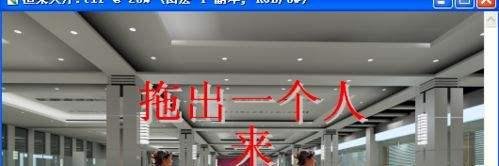
应用变换:确认调整后的影子形状后,按下回车键应用变换。
调整透明度:在图层面板中,找到影子图层的“不透明度”选项,将其数值降低,一般调整到30% - 60%之间,使影子看起来更加自然逼真。
拼合图层:当对影子的效果满意后,在图层面板中选择“图层”菜单,点击“拼合图像”,将所有图层合并为一个图层,完成影子效果的添加。