戴尔电脑安装或升级至Win11正式版可通过第三方工具辅助完成,以下是具体步骤:
确认硬件兼容性
确保电脑满足微软Win11最低要求(如TPM 2.0、Secure Boot、处理器支持等)。
戴尔电脑通常预装正版系统,升级前建议备份重要数据。
下载安装工具
从正规渠道下载小白一键重装系统软件(或其他可靠工具),避免使用来源不明的软件。
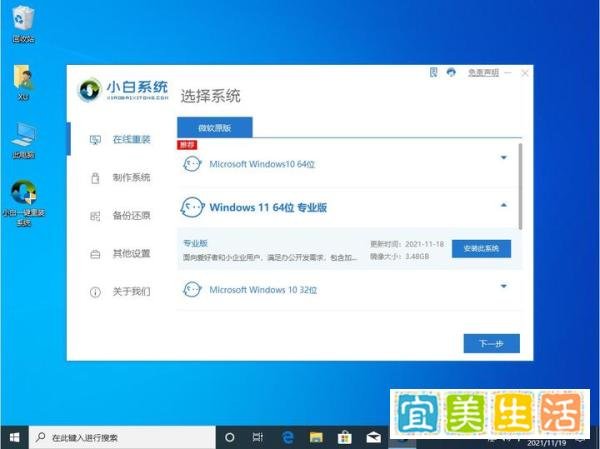
选择系统版本
打开软件,点击界面中的Windows 11系统选项。
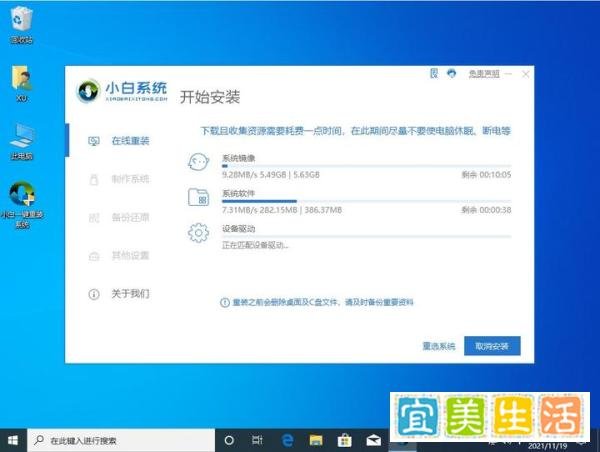
下载系统镜像
等待系统镜像下载完成,期间需关闭安全软件(如杀毒软件),并确保电脑不断电、不断网。
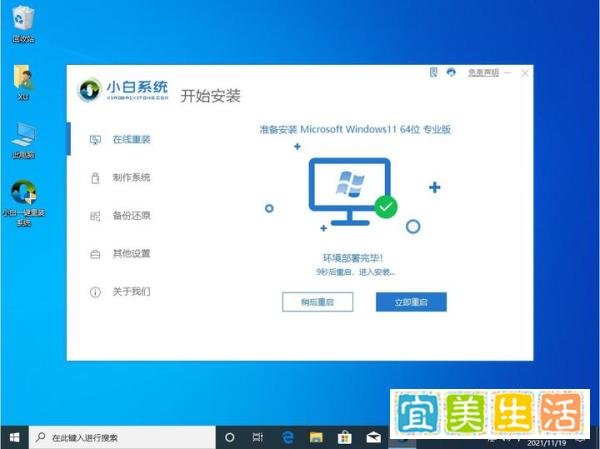
部署系统环境
下载完成后,软件会自动部署系统环境,完成后点击立即重启。
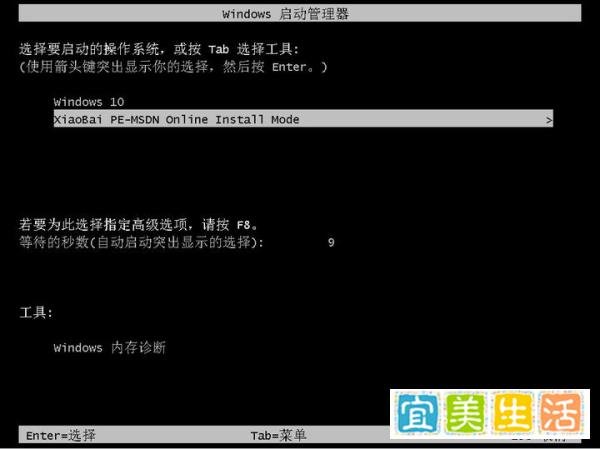
进入PE系统
重启后进入启动菜单,选择第二个选项(进入小白PE系统)。
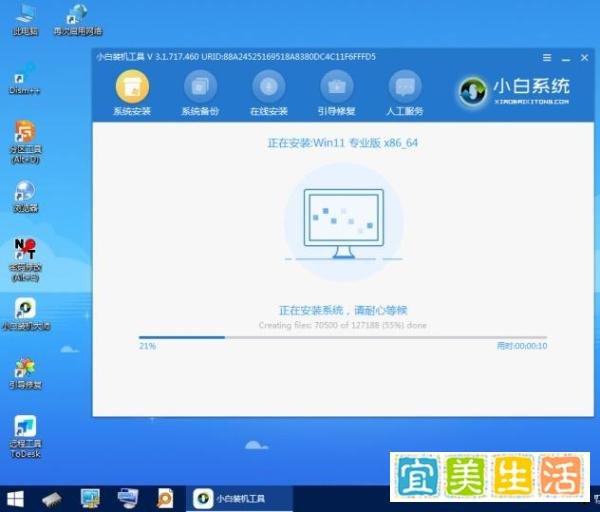
自动安装系统
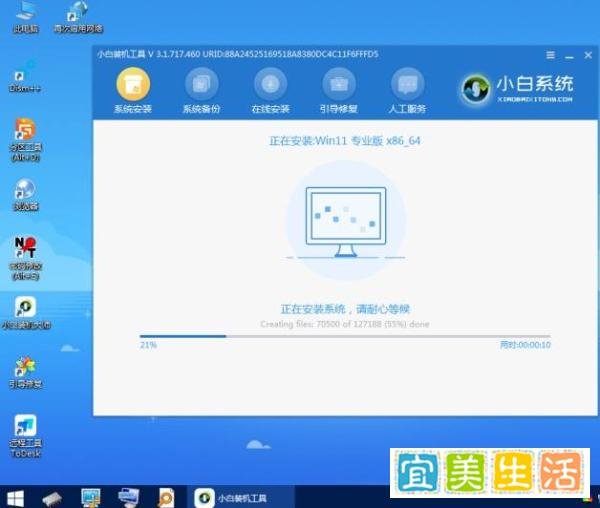
进入PE系统后,工具会自动安装Windows 11,无需手动操作。
完成安装并重启
安装完成后,再次点击重启电脑。
系统初始化设置
重启后根据提示完成语言、网络、隐私等设置,等待系统准备设备。

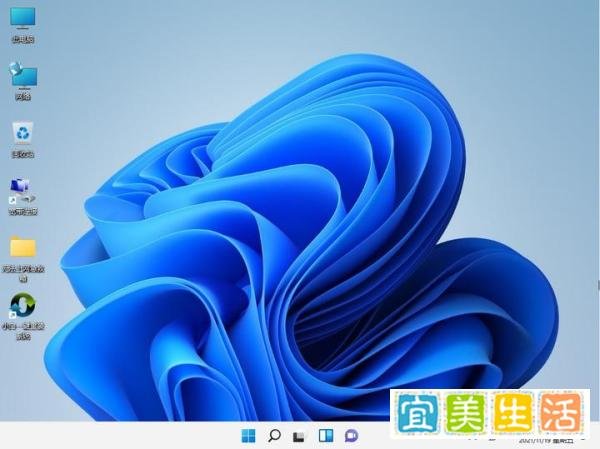
进入桌面
成功进入Windows 11桌面后,安装完成。
数据备份
升级前务必备份重要文件,避免因意外导致数据丢失。
驱动兼容性
安装完成后,建议通过戴尔官网或Windows Update更新驱动,确保硬件兼容性。
激活问题
若原系统为正版Windows 10,升级后通常会自动激活;若未激活,需输入有效产品密钥。
替代方法
若不想使用第三方工具,可通过微软官方渠道升级:
Windows Update:检查更新,直接升级。
安装助手:从微软官网下载“Windows 11安装助手”手动安装。
ISO镜像:下载官方ISO文件,通过媒体创建工具制作启动盘安装。
通过以上步骤,戴尔电脑可顺利升级至Windows 11正式版。如遇问题,建议联系戴尔官方技术支持或微软社区获取帮助。