WinXP系统弹出“工作站服务没有启动”提示的处理方案如下:
一、通过服务管理器启动工作站服务
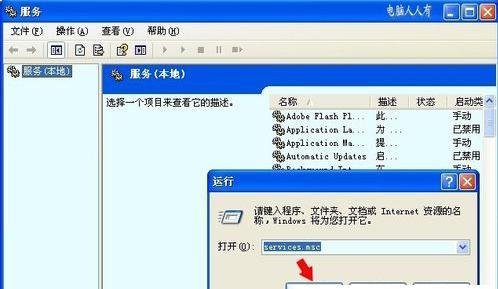
打开运行窗口:首先,按下键盘上的Win + R组合键,打开“运行”对话框。
进入服务管理器:在“运行”对话框中输入services.msc,然后点击“确定”按钮,进入Windows服务管理器。
查找工作站服务:在服务管理器窗口中,滚动查找名为“Workstation”的服务。该服务负责支持文件和打印机共享等功能。
设置启动类型并启动服务:双击“Workstation”服务,打开其属性窗口。在“常规”选项卡中,将“启动类型”设置为“自动”,然后点击“启动”按钮。这样,工作站服务就会被启动,并且会在系统启动时自动运行。
二、检查并修复系统文件
如果上述步骤无法解决问题,可能是系统文件损坏导致的。此时,可以尝试使用系统文件检查器(sfc /scannow)来修复损坏的系统文件。具体步骤如下:
打开命令提示符:以管理员身份运行命令提示符。
运行系统文件检查器:在命令提示符中输入sfc /scannow,然后按回车键执行。系统将扫描所有受保护的系统文件,并替换损坏的文件。
三、考虑系统重装
如果以上方法均无法解决问题,且系统频繁出现类似错误,可能是系统本身存在问题。此时,可以考虑使用系统重装工具进行重装,以恢复系统的正常功能。但请注意,在重装前务必备份好重要数据。
通过上述步骤,通常可以解决WinXP系统弹出“工作站服务没有启动”提示的问题。如果问题依然存在,建议寻求专业技术人员的帮助。