Win7显卡驱动下载安装方法
在Windows 7操作系统中,显卡驱动的安装对于确保显卡正常工作至关重要。以下是三种常见的显卡驱动下载安装方法:
方法一:使用驱动管理软件
使用专业的驱动管理软件,如驱动精灵,可以快速且方便地安装或升级显卡驱动。
下载驱动精灵安装包:
访问驱动精灵的官方网站或可靠的软件下载平台,下载适用于Windows 7的驱动精灵安装包。
安装并启动驱动精灵:
双击安装包进行安装,按照提示完成安装过程。
启动驱动精灵后,点击“驱动管理”功能。

等待驱动扫描完成:
驱动精灵会自动扫描系统中的硬件设备,并检测是否需要更新驱动程序。
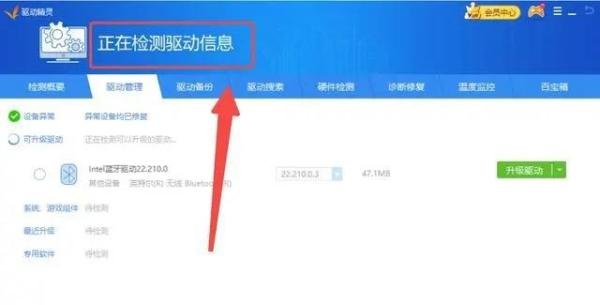
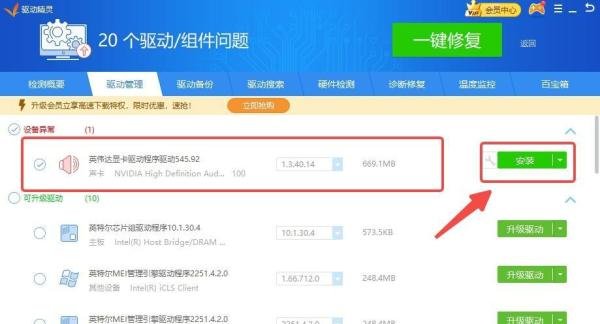
安装显卡驱动:
在扫描结果中,找到显卡设备,如果显示异常或需要更新,点击“安装”按钮即可开始下载并安装显卡驱动。
完成安装:
安装完成后,驱动精灵会提示安装成功,此时可以重启计算机以确保驱动生效。

方法二:从显卡制造商官网下载安装
确定显卡型号:
在安装显卡驱动之前,需要知道你的显卡型号。可以通过查看计算机的设备管理器或使用第三方硬件检测工具来获取显卡型号信息。
访问显卡制造商官网:
根据显卡型号,访问NVIDIA、AMD等显卡制造商的官方网站。
下载驱动程序:
在官网的驱动程序下载页面,选择适用于Windows 7操作系统的驱动程序,并下载到本地计算机。
安装驱动程序:
双击下载的驱动程序安装包,按照提示完成安装过程。
方法三:通过Windows Update安装
进入设备管理页面:
在Windows 7操作系统中,通过桌面管理进入“设备管理”页面。
找到显卡设备:
在设备管理页面中,找到并双击“显示适配器”下的显卡型号。
更新驱动程序:
在弹出的显卡属性窗口中,选择“驱动程序”选项卡,然后点击“更新驱动程序”按钮。
按照提示选择“自动搜索更新的驱动程序软件”,Windows Update会尝试在线查找并安装最新的显卡驱动程序。
注意事项: