在Windows 7系统中查看网络适配器(网卡)的方法如下:
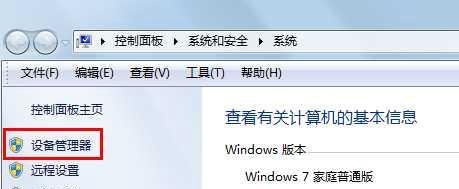
第一步:打开系统属性窗口
右键点击桌面上的“计算机”图标,在弹出的菜单中选择属性。此操作会打开“系统”窗口,显示计算机的基本信息(如操作系统版本、处理器型号等)。
第二步:进入设备管理器
在“系统”窗口的左侧导航栏中,点击设备管理器选项。设备管理器是Windows系统中用于管理硬件设备的核心工具,可查看所有已安装的硬件及其驱动状态。
第三步:定位网络适配器
在设备管理器窗口中,找到网络适配器项并展开。若驱动安装正常,展开后会显示具体的网卡型号(如Realtek PCIe GBE Family Controller、Intel 82579V等)。
若未看到“网络适配器”选项,可能存在以下情况:
第四步:操作网络适配器
若需对网卡进行驱动更新、电源管理或禁用操作,可双击对应的网卡型号,在弹出的属性窗口中选择驱动程序或电源管理选项卡。例如:
注意事项
通过以上步骤,用户可快速确认网卡型号、驱动状态及硬件是否正常,为网络故障排查提供基础信息。