电脑显示器显示“输入不支援”时,可通过调整屏幕刷新频率至60赫兹解决,具体操作如下:
步骤1:进入显示设置右键单击桌面空白处,选择“显示设置”,打开系统显示管理界面。

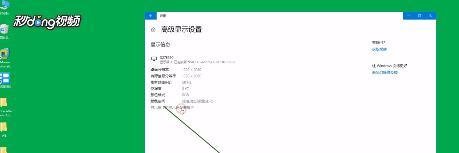
步骤2:访问显示器适配器属性在显示设置页面中,点击“高级显示设置”,进入详细参数界面。新页面中找到“显示器1的显示适配器属性”选项并点击,打开适配器属性窗口。
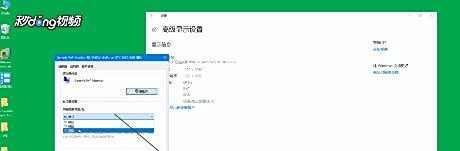
步骤3:修改屏幕刷新频率在适配器属性窗口中,切换至“监视器”选项卡。找到“屏幕刷新频率”下拉菜单,将其设置为60赫兹(部分显示器可能标注为“60Hz”)。点击“确定”保存设置,系统会自动应用调整。
原理说明:“输入不支援”错误通常由显示器与显卡的刷新频率不匹配导致。当显卡输出的信号频率超出显示器支持范围(如显卡设置为75Hz,但显示器仅支持60Hz),系统会因无法兼容而报错。通过将刷新频率统一调整为60Hz,可确保信号在显示器性能范围内传输,从而解决显示异常。
注意事项: