当电脑显示无线网络不可用时,可以按照以下步骤进行排查和解决:
在Windows 7系统中,可以利用内置的网络诊断工具来检测和修复网络问题。
操作步骤:右键点击网络图标,选择“疑难解答”,然后按照提示进行操作。

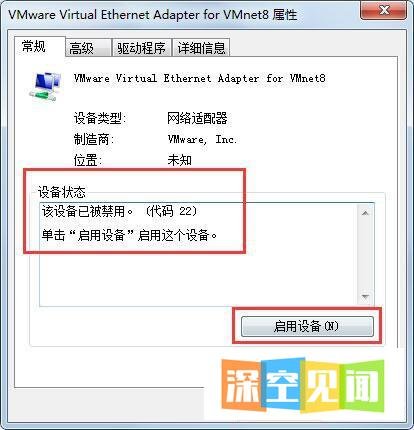
如果网络诊断未能解决问题,可能是无线网卡被禁用。
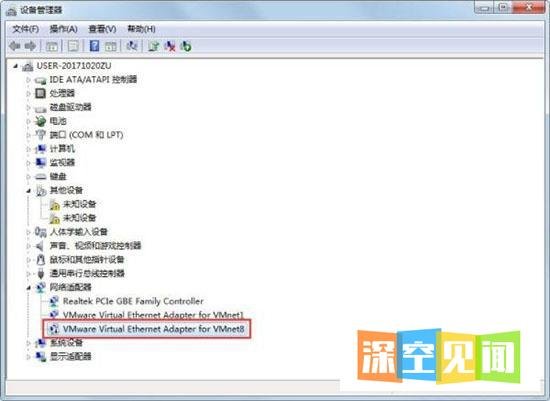
操作步骤:进入控制面板,选择“硬件和声音”,然后点击“设备管理器”。
在设备管理器中找到“网络适配器”,展开后找到无线网卡,右键选择“启用”。
设置无线网卡服务为自动启动:
如果无线网卡在重启后仍未激活,可能需要调整相关服务的启动类型。
操作步骤:点击“开始”菜单,搜索“服务”,在服务列表中找到与无线网卡相关的服务(如“WLAN AutoConfig”),双击打开属性,将“启动类型”设置为“自动”,然后点击“启动”按钮。
检查物理开关和硬件状态:
确保笔记本电脑上的无线网卡物理开关已打开(如果有的话)。
检查无线网卡是否松动或损坏,必要时可重新插拔或更换网卡。
更新无线网卡驱动程序:
过时的驱动程序可能导致无线网络不可用。
操作步骤:在设备管理器中找到无线网卡,右键选择“更新驱动程序软件”,然后按照提示进行操作。也可以前往电脑制造商的官方网站下载并安装最新的驱动程序。
检查网络设置和配置:
确保无线网络连接的设置正确无误,包括SSID、密码等。
可以尝试忘记网络后重新连接,或者手动配置IP地址和DNS服务器。
排查外部干扰和信号问题:
无线网络可能受到其他电子设备或物理障碍物的干扰。
尝试将电脑靠近无线路由器,或者更换一个信号更好的频道。
系统还原或重装操作系统:
如果以上方法均未能解决问题,可能是系统文件损坏或配置错误导致的。
可以考虑使用系统还原点将系统还原到之前正常工作的状态,或者备份重要数据后重装操作系统。