在3Dmax中使用材质编辑器(Vary材质)的步骤如下,分为不添加贴图和添加贴图两种设置方式:
打开软件与模型启动3Dmax2012,创建或导入一个模型(如示例中的牛模型)。
调出Vary渲染器
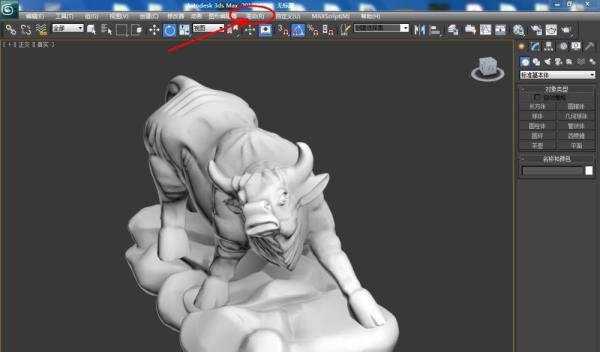
点击菜单栏【渲染】-【渲染设置】,弹出渲染设置框。
在【指定渲染器】选项中,选择产品级渲染器为【Vary-Adv2.10.01】。
创建Vary材质球
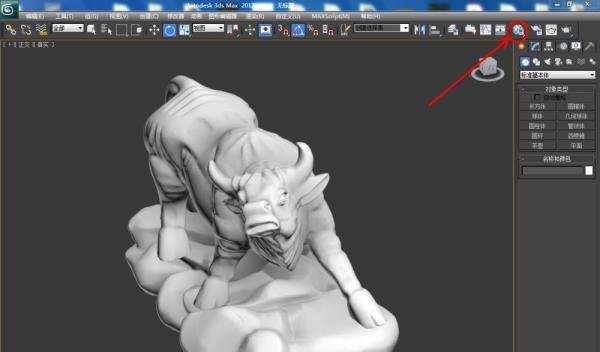
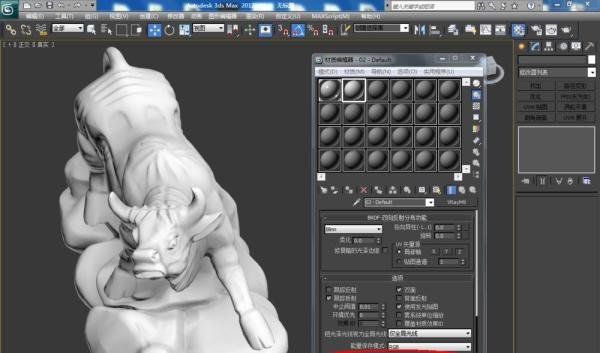
点击工具栏【材质编辑器】(或按快捷键M),弹出材质编辑器窗口。
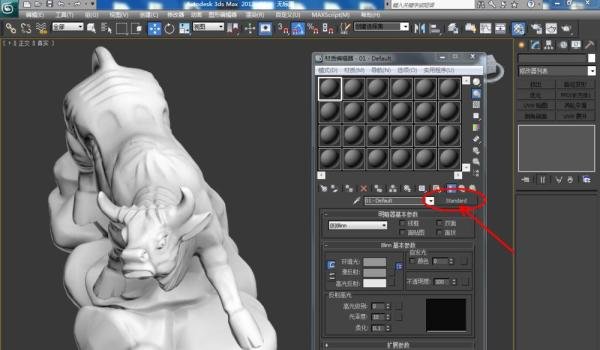
点击材质球上的【Standard】按钮,选择【VaryMlt】类型,创建一个Vary材质球。
调整材质参数
根据需求设置材质参数(如反射、折射、光泽度等)。例如,设置陶瓷材质时,可调整高光光泽度和反射光泽度。
将设置好的材质球拖拽到模型上,或通过【将材质指定给选定对象】按钮附加材质。
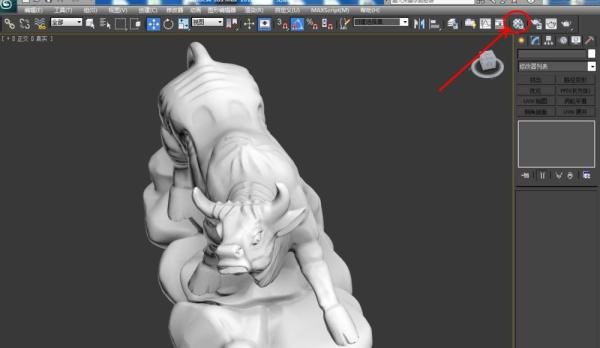
渲染出图
点击渲染按钮(或按F9),查看模型渲染效果。
创建Vary材质球
同样打开材质编辑器,选择【VaryMlt】类型创建材质球。
导入贴图
在材质编辑器中,找到【漫反射】贴图通道(通常显示为方框图标)。
点击方框,选择【位图】,从本地文件夹中导入准备好的贴图文件(如石膏图片)。
设置凹凸效果(可选)
在【贴图】栏中,将漫反射贴图拖拽到【凹凸】通道,选择【复制】并确认。
调整凹凸强度参数(如设置为30),增强表面细节。
添加UVW贴图
点击菜单栏【修改】-【UVW贴图】,为模型添加贴图坐标。
根据模型形状选择贴图类型(如长方体),并调整参数(如长度、宽度、高度)以适配模型。
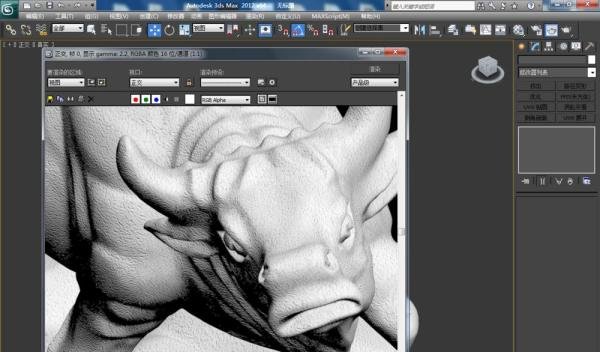
渲染出图
完成所有设置后,点击渲染按钮查看最终效果。
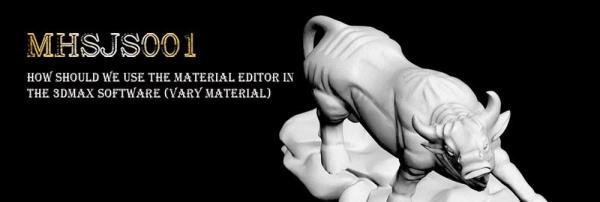
通过以上步骤,可灵活使用Vary材质编辑器为模型添加基础材质或复杂贴图效果。