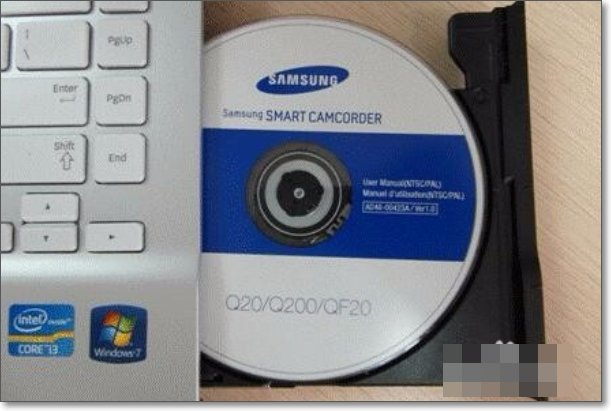
UltraISO刻录光盘的方法和步骤
UltraISO是一款功能强大的光盘映像文件制作、编辑与转换工具,它可以直接编辑ISO文件和从ISO中提取文件和目录,也可以从CD-ROM直接制作ISO或者将ISO内容刻录到光盘。以下是使用UltraISO刻录光盘的详细方法和步骤:
一、准备工作
下载并安装UltraISO:
- 从官方网站或可信的软件下载平台获取UltraISO的安装包,并按照提示进行安装。
准备要刻录的数据:
- 将需要刻录到光盘的文件和文件夹整理好,确保它们位于一个易于访问的位置。
准备空白光盘:
- 根据需要选择适当类型和容量的空白光盘(如CD-R、DVD-R等)。
连接刻录设备:
- 确保你的电脑已连接到外部刻录机或通过内部接口连接的内置刻录机。
二、创建ISO映像文件(可选)
如果你希望先创建一个ISO映像文件再将其刻录到光盘上,可以按照以下步骤操作:
- 打开UltraISO软件。
- 点击“文件”菜单下的“新建”选项,创建一个新的ISO文件。
- 在左侧的窗口中添加你想要刻录的文件和文件夹。你可以通过拖拽的方式将它们添加到ISO文件中。
- 完成添加后,点击“文件”菜单下的“保存”选项,为ISO文件命名并选择保存位置。
三、直接刻录光盘
如果你不想创建ISO映像文件而是直接刻录光盘,可以按照以下步骤操作:
- 打开UltraISO软件。
- 点击“文件”菜单下的“打开”选项,找到并选择你要刻录的文件或文件夹所在的路径(注意:这里也可以直接打开一个已有的ISO映像文件)。
- 在打开的窗口中浏览并选择你想要刻录的内容。如果需要,可以通过拖拽的方式调整文件和文件夹的顺序或结构。
- 点击工具栏上的“刻录”按钮(通常是一个带有光盘图标的按钮),或者使用快捷键Ctrl+B来启动刻录向导。
- 在弹出的刻录向导中设置相关参数:
- 选择正确的刻录机。
- 设置写入速度(建议选择与光盘类型相匹配的推荐速度)。
- 勾选“模拟刻录”(这是为了测试刻录过程是否成功,但不会真正消耗光盘空间;如果模拟成功且你确认无误,可以取消勾选此选项以进行实际刻录)。
- 如果需要,还可以设置卷标和其他高级选项。
- 确认所有设置无误后,点击“刻录”按钮开始刻录过程。此时请耐心等待直到刻录完成。
- 刻录完成后,UltraISO会弹出提示框告知你刻录是否成功。如果成功,你可以取出光盘并在其他设备上验证其内容是否正确。
四、注意事项
- 在进行刻录之前,请务必备份重要数据以防万一。
- 请确保所使用的光盘质量良好且与你的刻录机兼容。
- 避免在刻录过程中进行其他可能干扰刻录进程的操作(如运行大型程序或网络下载等)。
- 如果遇到任何问题或错误消息,请参考UltraISO的帮助文档或联系其技术支持团队寻求帮助。